اگر مدام با پرینت گزارش های غیرضروری بعد از هر کپی درگیر هستید و به دنبال روشی برای غیر فعال کردن گزارش دستگاه کپی خود می گردید، جای درستی آمده اید! گزارش گیری پیش فرض در دستگاه های کپی می تواند باعث مصرف زیاد کاغذ و هزینه های اضافی شود. به ویژه در دستگاه های مدرن که امکانات پیشرفته ای برای مانیتورینگ عملکرد دارند، کاربران اغلب نیازی به چاپ فیزیکی گزارش ها ندارند.
جالب است بدانید در بسیاری از برندهای معروف کپی، مثل کونیکا مینولتا و شارپ، امکان غیر فعال کردن گزارش گیری دستگاه کپی هم از طریق کنترل پنل خود دستگاه و هم از طریق وب سرور جاسازی شده وجود دارد.
در این محتوا به طور کامل روش های مختلف این کار را بررسی می کنیم و نکات مهمی برای جلوگیری از بروز خطا یا نیاز به ریست تنظیمات ارائه خواهیم داد. در ادامه با ما همراه باشید تا در کمترین زمان گزارش دستگاه کپی خود را غیرفعال کنید.

تعمیر دستگاه کپی زیراکس به صورت حرفه ای و با استفاده از قطعات اورجینال در مرکز سخت افزار ایران انجام می شود.
نحوه غیر فعال کردن گزارش دستگاه کپی
برای غیر فعال کردن گزارش دستگاه کپی لازم است ابتدا مدل دستگاه خود را به دقت بررسی کنید؛ چراکه در برخی مدل ها این گزینه به صورت مجزا در منوی سیستم قرار دارد و در برخی دیگر باید از منوی Maintenance یا تنظیمات پیشرفته وارد شوید.
در اکثر دستگاه های کپی اداری جدید، این امکان در قسمت تنظیمات خروجی (Output) یا تنظیمات ادمین در کنترل پنل داخلی دستگاه موجود است.
در این بخش معمولاً می توانید گزینه Print Reports یا Report Output را یافته و آن را از حالت ON به OFF تغییر دهید. اگر به اطلاعات بیشتری نیاز داشتید، حتماً دفترچه راهنمای دستگاه را بررسی کنید یا از وب سایت رسمی برند خود کمک بگیرید.
توجه داشته باشید خاموش کردن این گزارش ها تأثیری بر کیفیت یا عملکرد اصلی کپی نخواهد داشت و فقط چاپ گزارش های اضافی را متوقف می کند.
غیر فعال کردن گزارش گیری دستگاه کپی از کنترل پنل دستگاه
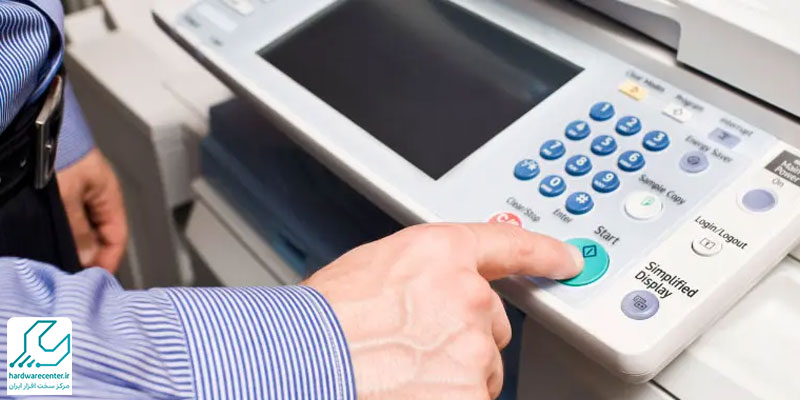
یکی از سریع ترین روش ها برای غیر فعال کردن گزارش دستگاه کپی، استفاده از کنترل پنل خود دستگاه است. برای این کار باید ابتدا دستگاه را روشن کرده و وارد منوی اصلی شوید. سپس مراحل زیر را دنبال کنید:
از طریق کلید Menu یا Utility وارد بخش تنظیمات دستگاه شوید.
به بخش Output Settings یا Report Settings بروید.
گزینه Report Print یا Print Report را پیدا کنید.
وضعیت آن را از ON به OFF تغییر دهید.
تنظیمات را ذخیره کنید و از منو خارج شوید.
توجه داشته باشید برخی دستگاه ها نیاز به وارد کردن رمز ادمین دارند که معمولاً در دفترچه راهنما ذکر شده است. این روش سریع ترین راه برای غیر فعال کردن گزارش گیری دستگاه کپی در بیشتر مدل ها محسوب می شود و نیاز به نرم افزار یا تجهیزات جانبی ندارد. پس از تغییر تنظیمات، دستگاه دیگر گزارش های کپی را به صورت خودکار چاپ نخواهد کرد.
غیر فعال کردن گزارش گیری دستگاه کپی از وب سرور جاسازی شده
دستگاه های کپی پیشرفته از وب سرور داخلی بهره می برند که امکان مدیریت از راه دور را فراهم می کند. برای غیر فعال کردن گزارش دستگاه کپی از این طریق باید آی پی دستگاه خود را در مرورگر وارد کنید و به پنل وب سرور دسترسی پیدا کنید. سپس:
وارد بخش Administrator شوید.
به قسمت Output یا Report Management بروید.
گزینه Print Reports یا Output Reports را انتخاب کنید.
وضعیت آن را از Enable به Disable تغییر دهید.
تنظیمات را ذخیره کنید.
این روش به ویژه برای سازمان هایی که چندین دستگاه کپی دارند بسیار کاربردی است و اجازه می دهد بدون نیاز به حضور فیزیکی، گزارش گیری را در تمام دستگاه ها غیرفعال کنید.
حتماً پس از انجام تنظیمات، دستگاه را یک بار ری استارت کنید تا تغییرات اعمال شود. استفاده از این قابلیت امنیت بالاتری دارد و به کاهش مصرف کاغذ کمک بزرگی می کند.
آموزش غیرفعال کردن گزارش دستگاه کپی در مدل های قدیمی
در دستگاه های کپی قدیمی که فاقد وب سرور هستند و کنترل پنل آن ها محدودتر است، روش غیر فعال کردن گزارش دستگاه کپی کمی متفاوت است. در این مدل ها معمولاً دکمه های سخت افزاری برای ورود به منوی پنهان (Service Mode) تعبیه شده اند.
برای ورود به این منو باید ترکیبی از کلیدها مانند Stop، Clear یا عددی مشخص را هم زمان فشار دهید تا به بخش تنظیمات سرویس دسترسی پیدا کنید. سپس از میان گزینه های موجود به دنبال Report Settings یا مشابه آن بگردید و وضعیت چاپ گزارش ها را خاموش کنید.
توجه کنید در برخی مدل ها پس از اعمال تغییرات باید کلید Start را چند ثانیه نگه دارید تا تنظیمات ذخیره شود. با این روش بدون نیاز به کامپیوتر یا تجهیزات خاص، در کمتر از ۵ دقیقه می توانید گزارش گیری را در مدل های قدیمی غیرفعال کنید.
بررسی مشکلات رایج پس از غیر فعال کردن گزارش
بعد از غیر فعال کردن گزارش دستگاه کپی ممکن است با مشکلاتی مثل خطا در ثبت تعداد کپی های انجام شده یا بروز پیام های خطا روبرو شوید. دلیل این اتفاق در اکثر موارد به باقی ماندن تنظیمات قبلی در حافظه موقت دستگاه مربوط می شود. برای رفع این مشکل:
دستگاه را خاموش و مجدد روشن کنید.
در صورت ادامه خطا، تنظیمات Factory Default را ریست نکنید و ابتدا از گزینه Reboot در منوی Service استفاده کنید.
مطمئن شوید Firmware دستگاه به روز باشد؛ چون در برخی نسخه های قدیمی این مشکلات متداول است.
با رعایت این موارد، بدون نیاز به سرویس کار می توانید خطاها را رفع کرده و از عملکرد بدون مشکل دستگاه خود پس از غیر فعال کردن گزارش گیری دستگاه کپی لذت ببرید.
مزایای غیرفعال کردن گزارش دستگاه کپی برای کسب و کارها
اگر در اداره یا سازمانی بزرگ فعالیت می کنید، غیر فعال کردن گزارش دستگاه کپی می تواند تأثیر چشمگیری بر هزینه ها و مدیریت منابع داشته باشد. چاپ خودکار گزارش ها باعث مصرف بی رویه کاغذ، کاهش بهره وری و شلوغی در محل کار می شود. با غیرفعال کردن این ویژگی:
مصرف کاغذ تا ۱۵٪ کاهش می یابد.
در زمان و هزینه های مربوط به نگهداری دستگاه صرفه جویی می شود.
مدیریت گزارش های دیجیتال ساده تر می شود.
خطر افشای اطلاعات حساس در برگه های گزارش به صفر می رسد.
این کار به ویژه در محیط های پرکپی مانند شرکت های حقوقی و اداری، گام مؤثری در بهینه سازی فرایندها محسوب می شود و نشان از مدیریت حرفه ای تجهیزات دارد.
تاثیر غیرفعال کردن گزارش بر عمر مفید دستگاه
یکی از نکات کمتر شناخته شده در غیر فعال کردن گزارش دستگاه کپی، تاثیر مثبت آن بر افزایش عمر مفید دستگاه است. با کاهش تعداد پرینت های غیرضروری، از کارکرد بیش ازحد درام، فیوزینگ و سایر قطعات مصرفی جلوگیری می شود و استهلاک قطعات اصلی به طور قابل توجهی کمتر می شود.
این موضوع باعث می شود علاوه بر کاهش نیاز به تعمیرات مکرر، در بلندمدت هزینه های کلی نگهداری نیز کاهش پیدا کند. درواقع غیرفعال کردن گزارش دستگاه کپی علاوه بر بهینه سازی مصرف، نوعی سرمایه گذاری برای افزایش دوام و عملکرد بهتر دستگاه به حساب می آید.